

























Des annonces que votre serveur voit vraiment.
Programmez des publications dans vos canaux Discord depuis le même calendrier que tous les autres réseaux — pour que votre communauté l’apprenne en même temps que tout le monde, pas trois jours plus tard.

Écrivez une fois. Voyez-le comme Discord l’affiche.
Tapez votre annonce, ajoutez les photos et regardez le message apparaître comme vos membres le verront.
Votre publication

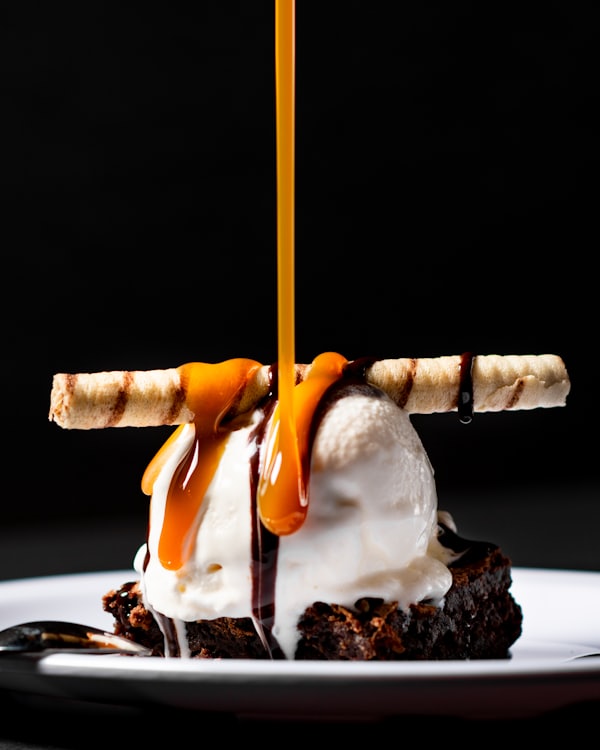

Aperçu · # annonces

Le menu d’été arrive demain — les 50 premières commandes ont droit à un cold brew offert. 🧊
Une connexion par canal.
Connectez #announcements, #general ou #show-and-tell séparément, et une publication ne va que là où vous la visez.
# annonces
Le menu d’été arrive demain — les 50 premières commandes ont droit à un cold brew offert. 🧊
Sur Discord · Vous choisissez
Une publication à 3 h ne devrait pas réveiller 4,000 personnes.
Les publications programmées partent sans mentions, donc aucun téléphone ne vibre à 3 h du matin.
3:00 · 4,182 membres
Et si elles étaient activées ?
Les limites, avant de les atteindre.
Ocoya les vérifie pendant que vous écrivez, au lieu de laisser la publication échouer le jour où elle devait partir.
Fichiers: 7 / 10
2.1 MB1.8 MB3.4 MB 1.2 MB
 2.6 MB
 0.9 MB
 1.5 MB
12.4 MBTrop lourd pour un fichier, donc Ocoya vous prévient pendant que vous écrivez.
- DestinationUn canal de votre choix
- Un messageJusqu’à 2,000 caractères
- FichiersJusqu’à 10 par message
- Taille10 Mo chacun, 25 Mo au total
- MentionsJamais de notification automatique
- ConnexionVia Discord, vous choisissez le canal
- Boîte de réceptionLes réponses à vos publications, avec réponse depuis Ocoya
Choisissez la minute. Ocoya publie pour vous.
Choisissez le jour et l’heure dans votre calendrier et le message arrive dans le canal à la minute près.
Publié
# annonces · jeu. 18:00Publier sur DiscordAnnoncez-le automatiquement. Pointez un workflow sur votre boutique ou votre blog et laissez chaque nouveau produit ou article s’annoncer tout seul — une étape Générer du texte le rédige, une étape Publier sur Discord le place dans le canal choisi. Voir les workflows
Il arrive de votre app, avec votre nom et votre image.
Les publications arrivent depuis votre propre application, avec votre nom et votre photo, dans le canal choisi lors de la connexion.
Le menu d’été arrive demain — les 50 premières commandes ont droit à un cold brew offert. 🧊
Les réponses à vos publications, traitées depuis Ocoya.
Ocoya ne lit que les réponses à ses propres publications, jamais vos canaux privés ni le reste du chat.
Le menu d’été arrive demain — les 50 premières commandes ont droit à un cold brew offert. 🧊
Le cold brew est vegan ?
Je suis partant !
Il part quand ?
quelqu’un pour un café ?
nouvel avatar, vos avis ?
moi aussi, honnêtement
Boîte de réception
Le cold brew est vegan ?
Je suis partant !
Il part quand ?
Amarrez Ocoya en trois étapes.
Cliquez sur Connecter Discord.
Choisissez le serveur et le canal sur Discord.
Programmez votre première publication.
Prêt pour votre première publication.
- Le canal se choisit sur Discord, pas dans un menu de réglages ici
- Une connexion par canal : #annonces et #général restent séparés
- Retirez-le de Discord quand vous voulez
Questions et réponses.
# faq-1
Dans quel canal Ocoya publie-t-il ?
Celui que vous choisissez sur Discord à la connexion. Chaque connexion est un canal, vous pouvez donc en connecter plusieurs.

Vous gérez aussi une communauté payante ?
Beaucoup de serveurs Discord ont un Whop à côté. Sélectionnez les deux sur un même brouillon et la même annonce arrive dans le canal et dans le forum à la même minute, écrite une seule fois.
Tenez votre serveur au courant.
Connectez Discord et programmez votre prochaine annonce en une minute.