





























Sieh das Grid, bevor du postest.
Plane deinen Feed visuell, plane Reels und Karussells im Voraus und lass Ocoya direkt auf deinem Instagram-Business-Konto veröffentlichen – ganz ohne Handy.

Feed, Karussell und Reel – im richtigen Format.
Jedes Format bekommt im Studio seine eigene Canvas-Vorlage, damit dein Zuschnitt gewollt ist statt zufällig.
Feed-Beitrag4:5 / 1:1Einzelbilder so zugeschnitten, dass im Grid nichts Wichtiges abgeschnitten wird.
Sieh das ganze Grid, bevor du postest.
Zieh die Beiträge hin und her, bis der Feed passt. Nichts geht live, bevor du es sagst.
Farben in diesem Grid
Tippe zwei Beiträge an, um sie zu tauschen

@tastybites
Grid-Vorschau · nächste 9 Beiträge
 REEL
 1/4
 NEU


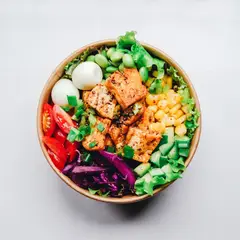


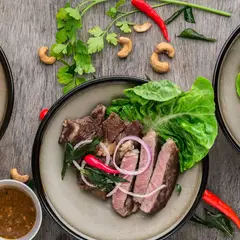
Per Drag & Drop umsortieren, bevor etwas veröffentlicht wird
Halte die Bildunterschrift sauber.
Hol dir mit einem Klick eine kuratierte Auswahl aus deinen Hashtag-Bibliotheken. Lass sie in der Bildunterschrift oder lass die KI eine Handvoll natürlich einweben – du entscheidest, pro Beitrag.
Poste, wenn sie zuschauen.
Ocoya zeigt, wann deine Follower am aktivsten sind, damit jeder Beitrag einen guten Slot bekommt.

Ein Foto, jede Form.
Das Studio hat für jedes Format eine Leinwand, sodass du einmal und mit Absicht zuschneidest.
Reihe deine Storys auf.
Plane mehrere Storys, und jede geht zu ihrer eigenen Zeit raus.
Story 1Story 2Story 3Story 4Sieh, was funktioniert hat.
Verfolge, wie jeder Beitrag läuft, und mach mehr von dem, was deiner Zielgruppe gefällt.
Beispielzahlen
In drei Schritten live.
- 01
Business-Konto verbinden
Instagram-Business- oder Creator-Profile, die mit einer Facebook-Seite verknüpft sind.
- 02
Grid planen
Zieh Beiträge in den Kalender und sieh dir vor dem Veröffentlichen an, wie der Feed aussehen wird.
- 03
Automatisch veröffentlichen
Feed-Beiträge, Karussells und Reels gehen nach Plan raus – keine Push-Benachrichtigung zum Antippen.
Bevor du verbindest
Tippe auf ein Foto, um es umzudrehen

Plane einen Monat Instagram an einem Nachmittag.
Verbinde dein Business-Konto und fang an, das Grid zu füllen.